آموزش کامل مانیتورینگ فروش
در این صفحه جزییات هر پیش فاکتور قابل مشاهده است و امکان انجام کار مانند رزرو و تحویل اقلام پیش فاکتور را برای کاربر مهیا میکند.
نکته: برای عدم نمایش اطلاعات غیر ضروری در ره ساز و همچنین جلوگیری از شلوغی بیش از حد صفحات یکسری از اطلاعات موجود در صفحات به صورت جزیی نمایش داده میشود که برای مشاهده کامل باید به روی دکمه  کلیک کنید تا اطلاعات به صورت کامل به شما نمایش داده شود.
با کلیک بر روی  برگه های خروج کالا از انبار برای این پیش فاکتور را مشاهده میکنید.

با کلیک بر روی  صفحه فاکتور بر اساس برگ خروجی با نمایش تخفیف های داده شده جهت چاپ هدایت میشوید.
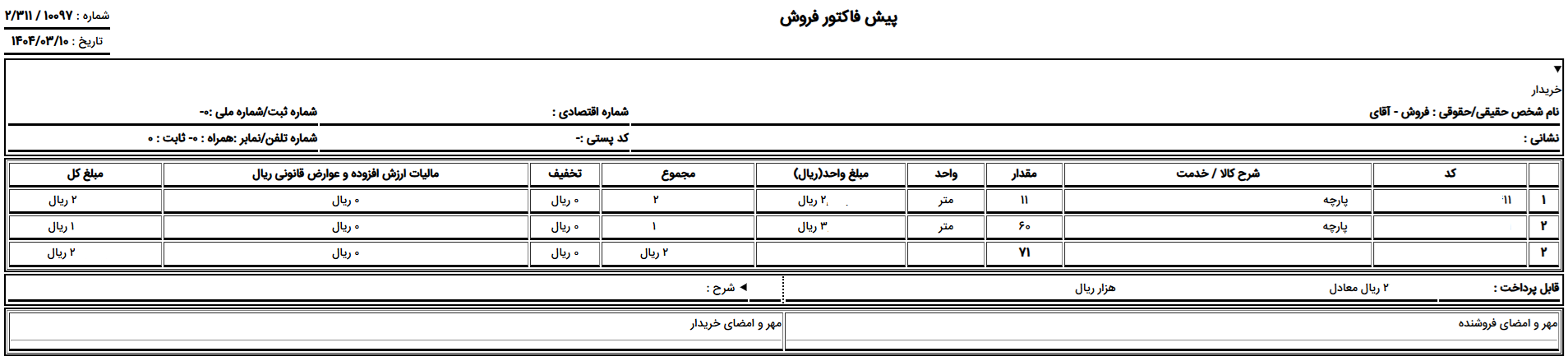
با کلیک بر روی  صفحه فاکتور بر اساس برگ خروجی با عدم نمایش تخفیف های داده شده جهت چاپ هدایت میشوید.
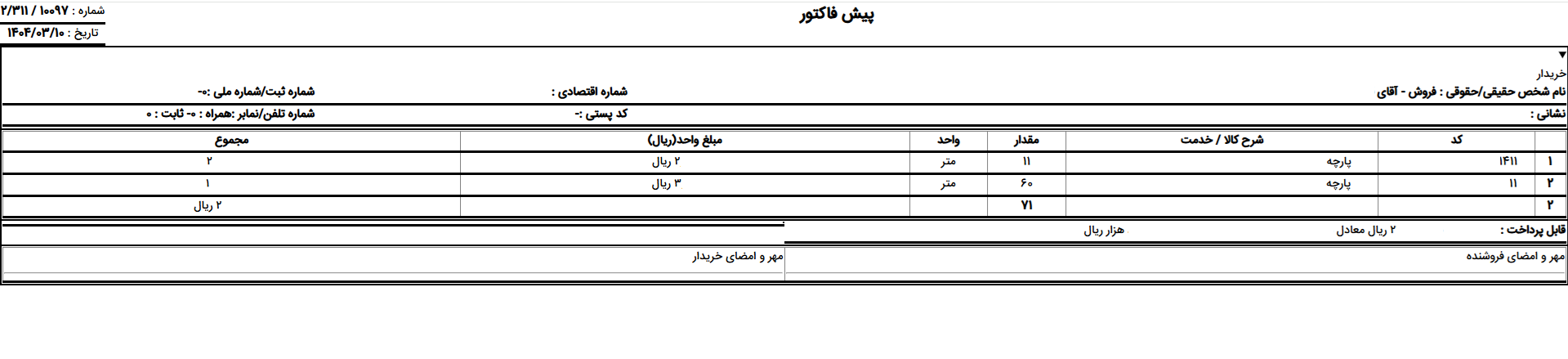
با کلیک بر روی  فایل xml برگه خروجی انبار این پیش فاکتور به صورت ریز اطلاعات دانلود میشود.
با کلیک بر روی  xml برگه خروجی انبار این پیش فاکتور به صورت کلی(اگر چند ردیف کالای مشابه خروج خورده باشد آنها را تجمیع و با یک ردیف نمایش ذخیره میکند.) دانلود میشود.
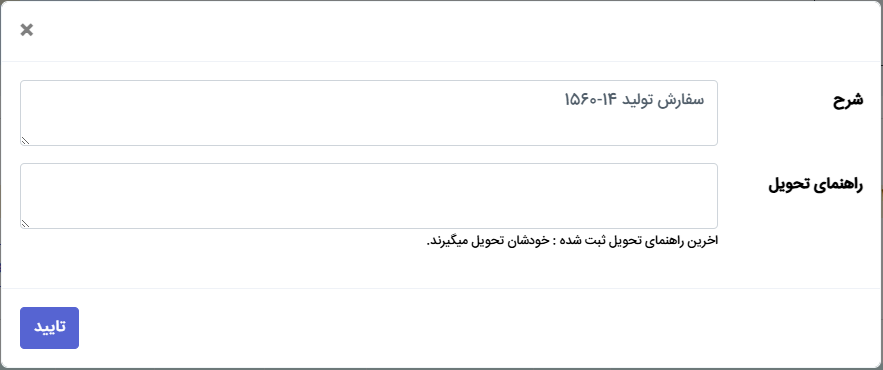
اگر نیاز به اضافه کردن شرح و یا آدرس تحویل به مشتری برای پیش فاکتور باشد با کلیک بر روی  فرم ویرایش باز میشود.
اگر در سیستم مالی اطلاعاتی در این مورد ثبت شده باشد در فرم باز شده نمایش داده میشود و همچنین میتوانید آن را تغییر دهید. در پایین فرم هم آخرین اطلاعات ثبت شده نمایش داده میشود.
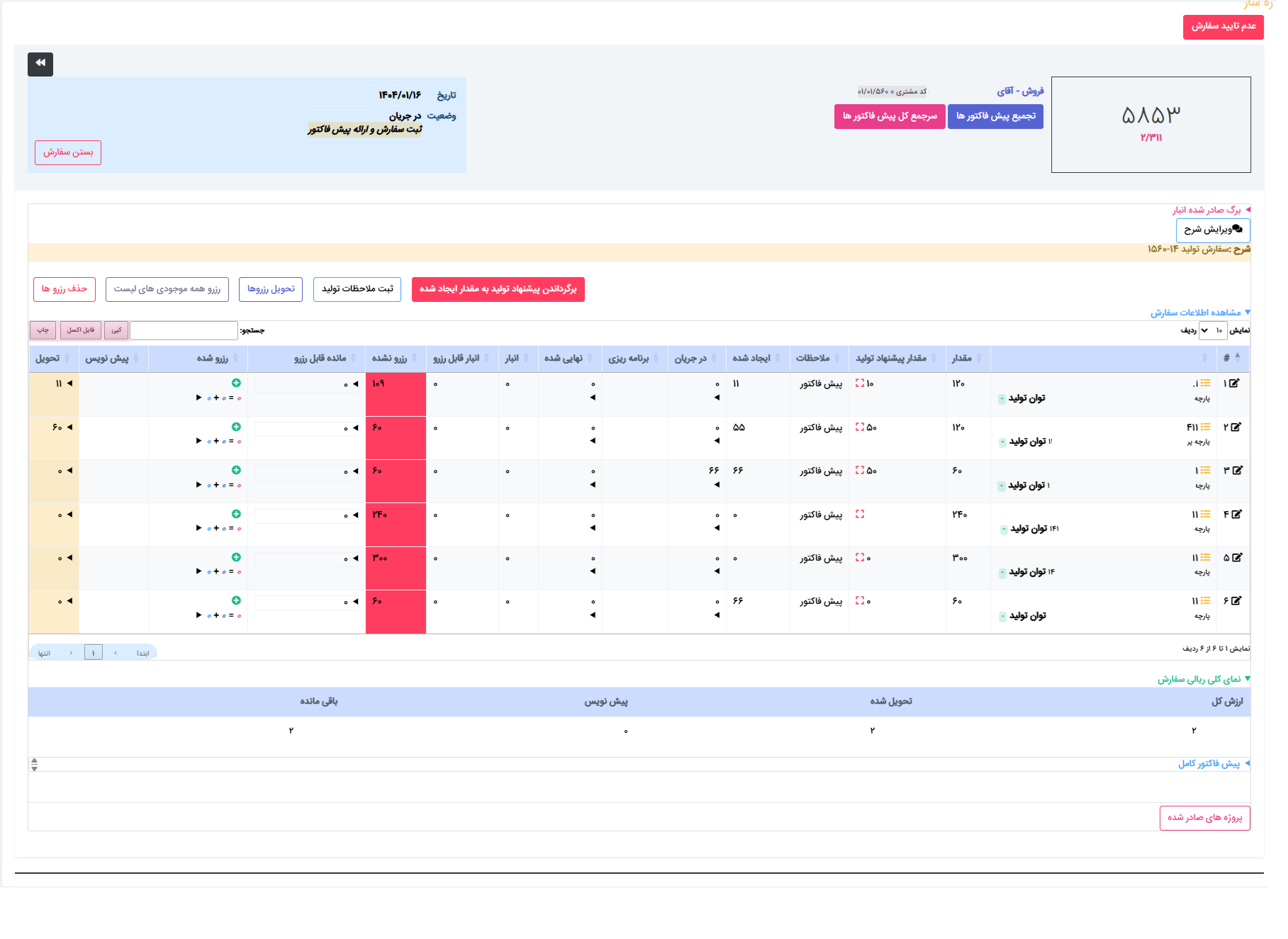
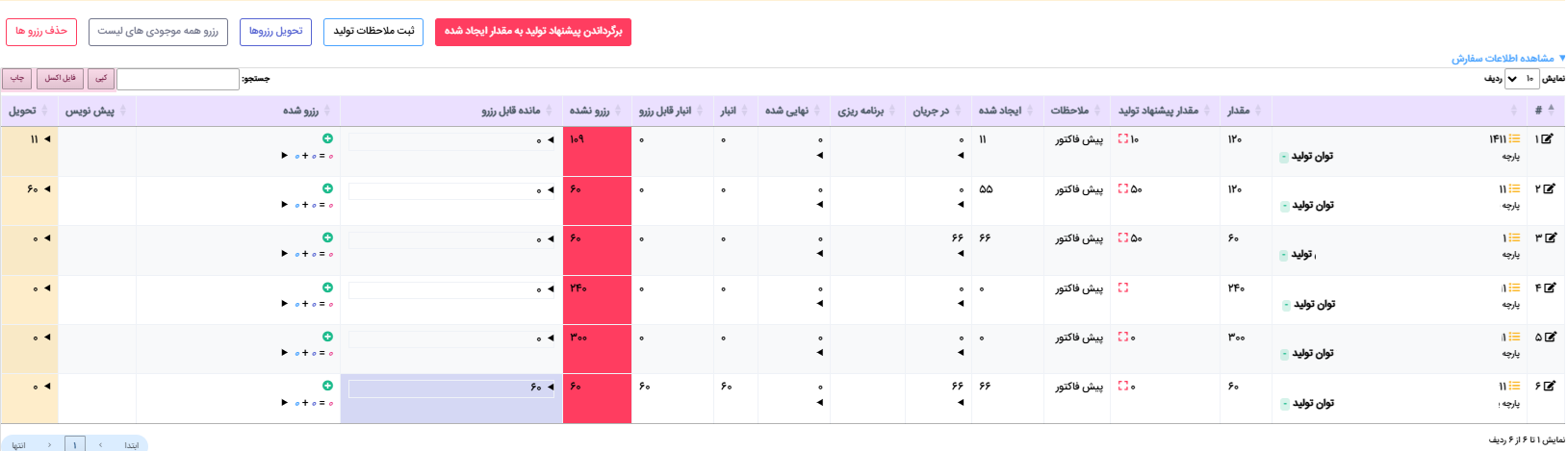
در جدول زیر اطلاعات سفارش را مشاهده میکنید.
 : با کلیک بر روی این دکمه تمام در صورت موجود بودن ردیف های پیش فاکتور و رزرو نبودن برای سایر پیش فاکتور ها، رزرو تمام ردیف ها به یکباره انجام میشود.
 : با کلیک بر روی این دکمه تمام ردیف های رزرو شده به حالت رزرو و تحویل در میآیند و در صورتی که پیش فاکتور دارای تاییدیه مالی باشد به انبار جهت آماده سازی و تحویل به مشتری ارسال می شود.
 : با کلیک بر روی این دکمه می توان مقدار پیشنهاد تولید برای ردیف های پیش فاکتور را ثبت کرد تا در مانیتورینگ برنامه ریزی جهت تولید در دسترس و قابل برنامه ریزی باشد.
نکته 1 : تا هنگامی که ملاحظات برای تولید ثبت نشده باشد در پیش فاکتور در مانیتورینگ برنامه ریزی نمایش داده نمیشود.
نکته 2 : اگر پیش فاکتور تایید نشده باشد ، با وجود ثبت ملاحظات تولید در برنامه ریزی تولید نمایش داده نمیشود.
نکته 3 : اگر ملاحظات تولید را ثبت کنید و سپس در صورت موجود بودن کالا در انبار آن را رزرو کنید، با وجود ثبت ملاحظات تولید در مانیتورینگ برنامه ریزی تولید جهت تولید نمایش داده نمیشود.
فرم ثبت ملاحظات :
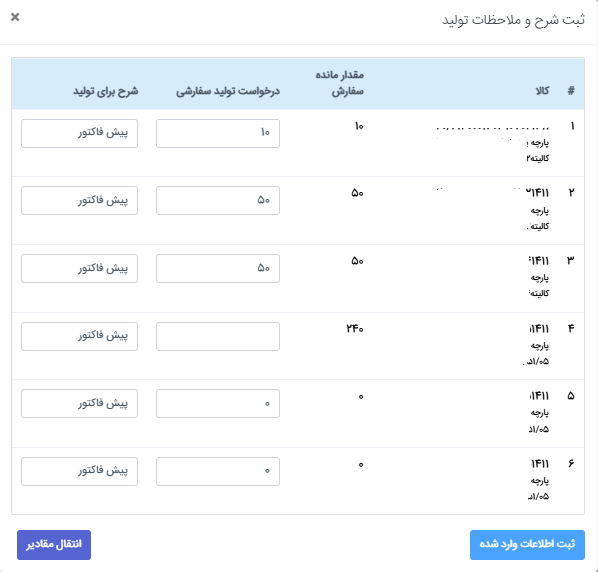
مقدار مانده سفارش : در این ستون ، مقدار مانده سفارش از این پیش فاکتور جهت تولید را نمایش میدهد. به عنوان مثال اگر ردیف سفارش شما 120 عدد باشد ، و و 50 تای آن رزرو شده باشد در این ستون مقدارد مانده سفارش برابر با 70 میشود ، همچنین اگر از 120 عدد 50 عدد ثبت ملاحظات جهت تولید شده باشد ،در ستون مانده سفارش عدد 70 را نمایش میدهد.
ثبت ملاحظات تولید : در این ستون میتوانید ملاحظات تولید را وارد کنید ، همچنین با کلیک بر روی دکمه  تمامی مقادیر در ستون مانده سفارش در ستون ثبت ملاحظات وارد میشود.
شرح برای تولید : در صورت نیاز به وارد کردن شرح برای تولید این محصول در این ستون شرح را برای هر ردیف از پیش فاکتور وارد میکنیم.
توضیحات مربوط به ستون های جدول اطلاعات سفارش :
- ستون اول: ردیف جدول و دکمه
 جهت ویراش ردیف پیش فاکتور (در حال حاضر غیر فعال است.)
 - ستون دوم : نام و کد کالا ، با کلیک بر روی دکمه
 به صفحه کنترل فرایند هدایت میشوید و تمام پروژه های تولید محصول مورد نظر را میبینید.
با کلیک بر روی با توجه به موجودی مواد اولیه انبار توان تولید محصول را محاسبه میکند، اگر یک ردیف از مواد اولیه محصول هم موجود نباشد توان تولید را صفر محاسبه میکند.
- ستون مقدار (سوم) : مقدار ردیف پیش فاکتور
- ستون مقدار پیشنهاد تولید (چهارم) : مقدار پیشنهاد تولید با کلیک بر روی دکمه
 مقدار پیشنهاد تولید به مقدار پروژه ایجاد شده تبدیل میشود.
 - ستون ملاحظات (پنجم) : شرح های وارد شده جهت در فرم ثبت ملاحظات برای تولید را نمایش میدهد.
- ستون ایجاد شده (ششم): تعداد پروژه ایجاد شده از این محصول را در کل مجموعه نمایش میدهد.
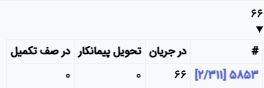
- ستون در جریان (هفتم) : تعداد محصول ایجاد شده که روند تولید آن ها به مرحله درجریان رسیده است را نمایش میدهد. با کلیک بر روی جزییات اینکه پروژه های تولید برای کد پیش فاکتور هستند و در چ مرحله ای هستند را نمایش میدهد.
- ستون برناممه ریزی (هشتم) : در صورت برنامه ریزی تولید واحد برنامه ریزی تولید برای این محصول از این پیش فاکتور بازه زمانی تولید این محصول نمایش داده میشود.
 و با کلیک بر روی جزییات برنامه ریزی قابل مشاهده است.

- ستون نهایی شده (نهم) : مقداری که از این محصول نهایی شده ولی انبار تحویل نگرفته است. با کلیک بر روی جزییات محصولات نهایی شده حتی اگر به انبار تحویل داده شده باشد را نمایش میدهد.
- ستون انبار (دهم) : موجودی فیزیکی در انبار را نمایش میدهد.
- ستون انبار قابل رزرو (یازدهم) : موجودی قابل رزرو را نمایش میدهد. به این معنی که مواردی که رزرو شده را از موجودی انبار کم کرده است. و آن تعدادی که قابل رزرو هست را نمایش میدهد.
- ستون رزرو نشده (دوازدهم) : تعداد مواردی که رزرو نشده را نمایش میدهد.
- ستون مانده قابل رزرو (سیزدهم) : مقداری از این پیش فاکتور که قابل رزرو هست را نمایش میدهد، در صورت موجود بودن رنگ سلول جدول تغییر میکند. با کلیک بر روی جدول ردیف گزارش های ثبت شده پروژه تولیدی این محصول از این پیش فاکتور را مشاهد میکنید.
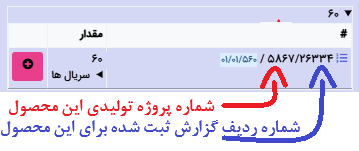
در ستون دوم این جدول با کلیک بر روی میتوانید ریز سریال های ثبت شده برای این ردیف گزارش تولید این محصول را مشاهده کنید. با کلیک بر روی  کل بسته را رزرو کنید و یا با کلیک بر روی
  در هر ردیف از جدول سریال ها ، ردیف ها را رزرو یا تحویل کرد.
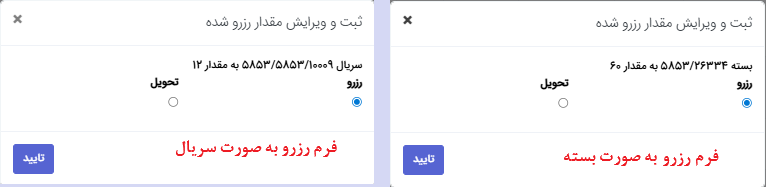
- ستون رزرو شده (چهارده ام) : در این ستون عملیات رزرو یا رزرو و تحویل برای ردیف های هر پیش فاکتور به صورت جداگانه انجام میشود. اگر محصول رزرو شود برای انبار ارسال نمی شود فقط برای این پیش فاکتور رزرو می شود تا در پیش فاکتور دیگرتحویل مشتری نشود ولی در صورتی که رزرو و تحویل شود برای انبار جهت آماده سازی ارسال و ایجاد برگه پیش نویس ارسال می شود. با کلیک بر روی
 فرم رزرو و رزرو و تحویل باز میشود.
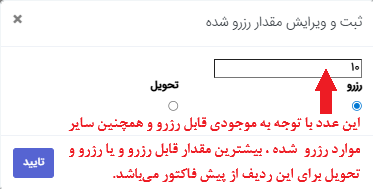
بعد از رزرو و یا تحویل رنگ سلول به صورت نارنجی در میآید.
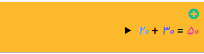
با کلیک بر روی جزییات موارد رزرو شده را مشاهده میکنید.
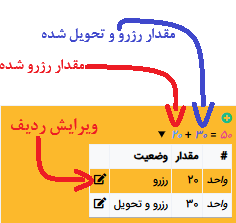
- ستون پیشنویس (پانزده ام) : برگه پیش نویس های صادر شده از انبار را نمایش میدهد.
- ستون تحویل (شانزده ام) : اگر تعدادی از اقلام پیش فاکتور تحویل داده شده باشد ، مقدار آن را در این ستون میتوان مشاهده کرد.
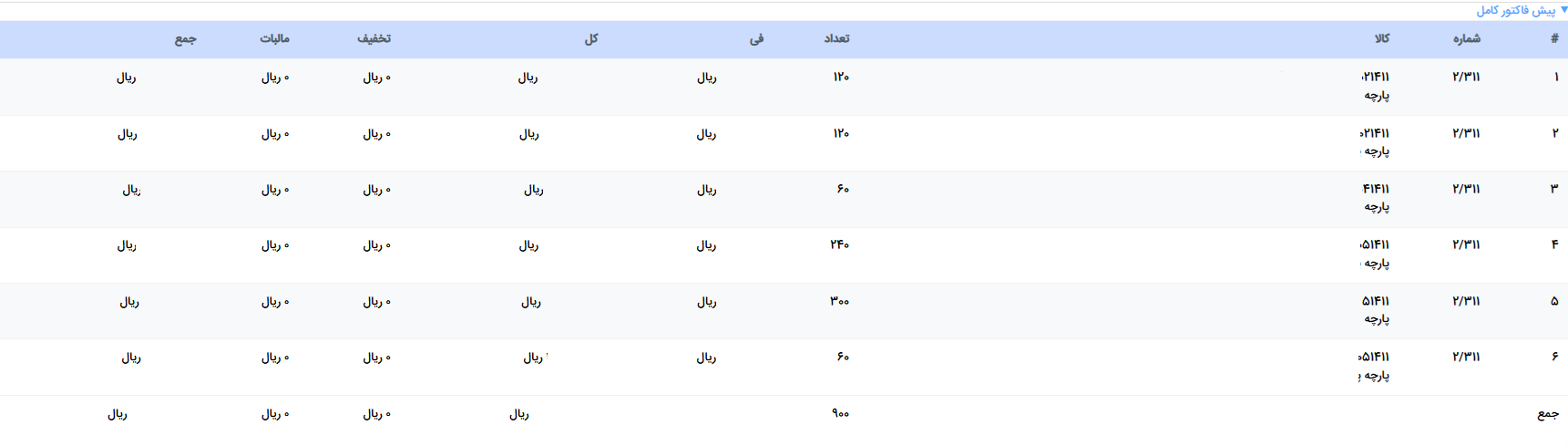
نمای کلی سفارش : نمای مبلغی کلی سفارش را نمایش میدهد. یعنی ارزش ریالی کل پیش فاکتور ، ارزش ریال مقداری

با کلیک بر روی  پیش فاکتور را به صورت کامل مشاهده میکنید.
با کلیک بر روی  پروژه های تولیدی ایجاد شده برای این پیش فاکتور و مشتری را مشاهده میکنید و از وضعیت آن ها مطلع میشوید.
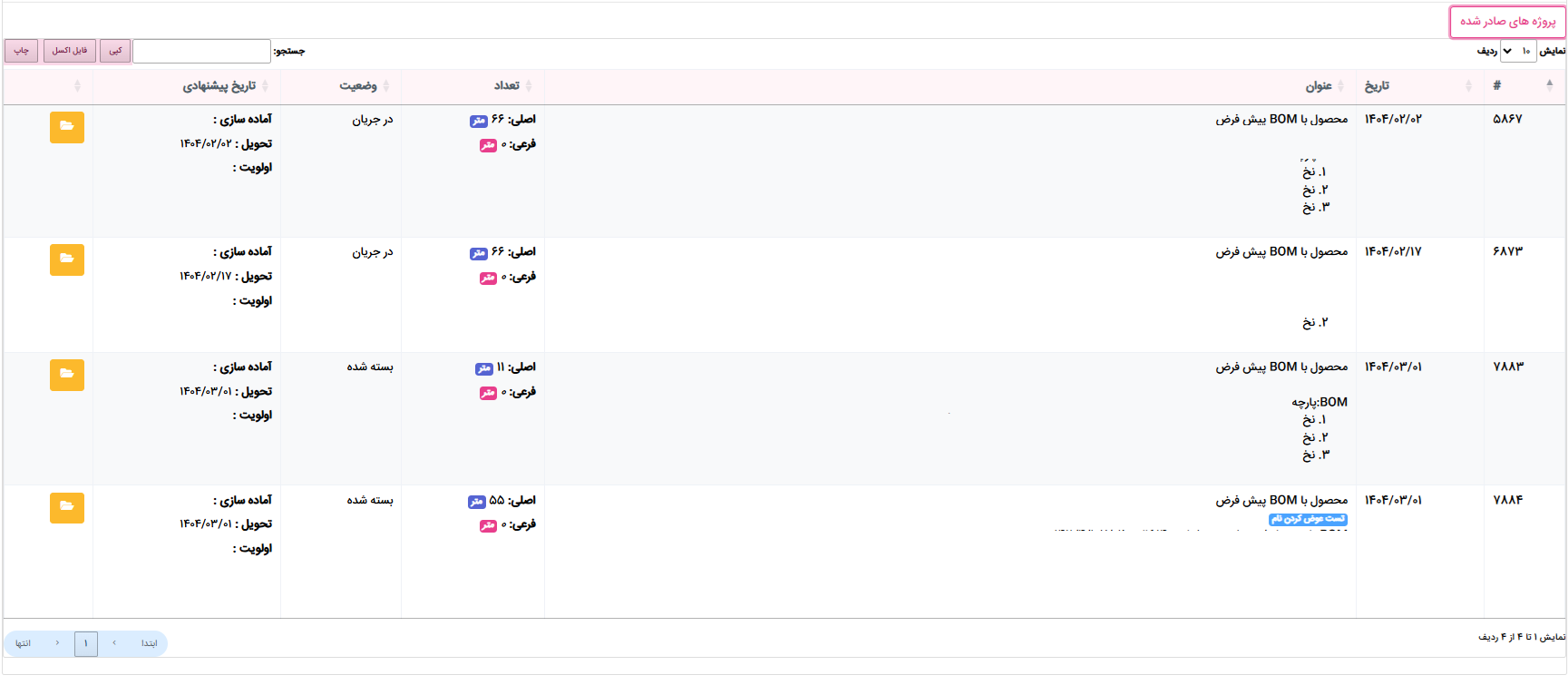
با کلیک بر روی  صفحه فرایند پروژه تولیدی محصول باز میشود و میتوان از وضعیت تولید محصول برای این پیش فاکتور مطلع شد.
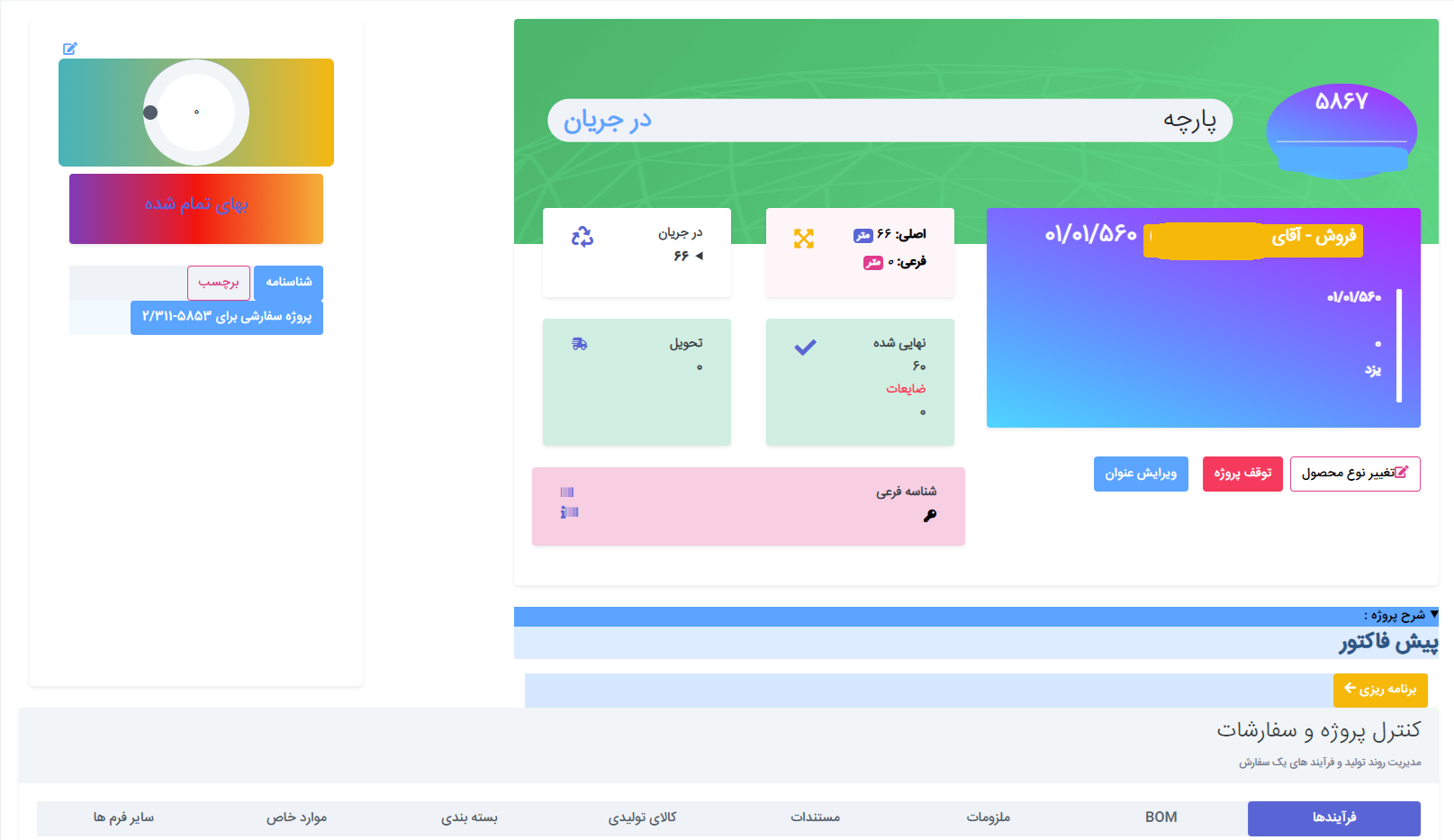
نحوه اصلاح رزرو و یا اصلاح پیش فاکتور
هنگامی که کارشناس فروش اقلامی از پیش فاکتور را رزرو و تحویل میکند ، اگر انبار به هر دلیلی تعدادی کمتر یا بیشتر از رزرو را آماده کرد و برگه پیش نویس را ایجاد کرد، این برگه جهت تایید واحد فروش به مانیتورینگ فروش ارسال میشود تا اصلاح رزرو و یا اصلاح پیشفاکتور انجام شود.
در جدول سفارشات در صورت وجود برگه پیشنویس مقادیر را در ستون پیشنویس مشاهده میکنید.

با اسکرول کردن صفحه به پایین و کلیک بر روی  برگه پیش نویس صادر شده از انبار و اختلاف آن با مقدار رزرو و تحویلی واحد فروش که به رنگ قرمز است ، را به کاربر نمایش میدهد.
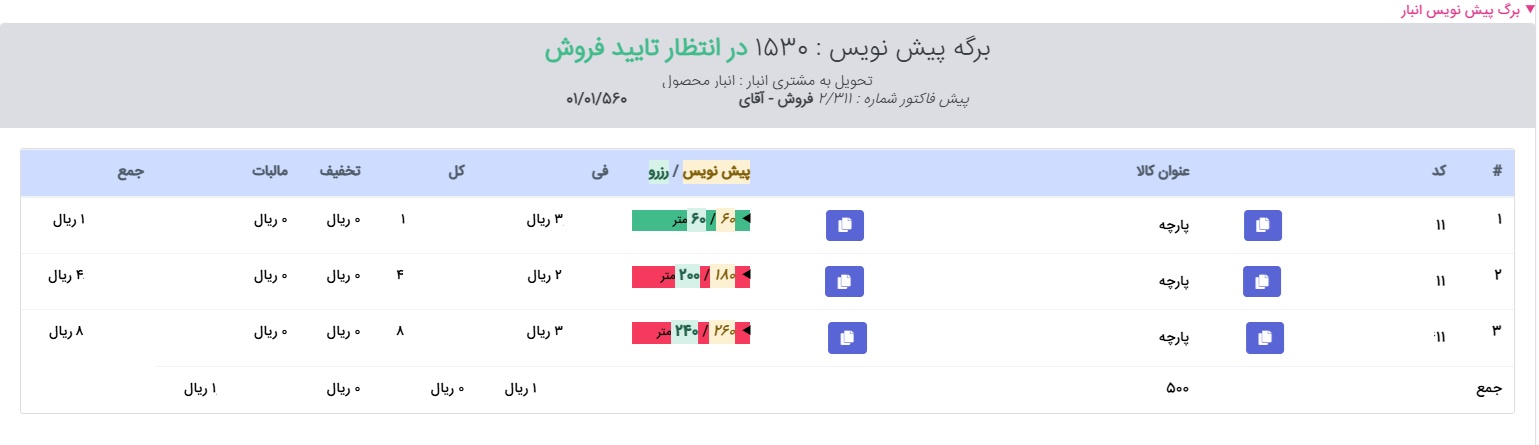
در جدول برگه پیش نویس با کلیک بر روی در جدول برگه پیش نویس سریال های ارسال شده انبار در برگه پیش نویس را مشاهده میکنید.
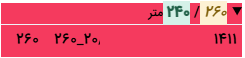
در پایین جدول برگه پیش نویس انبار ، قسمت ملاحظات ، مشخصات افراد و زمان عملیات های انجام شده بر روی برگه پیش نویس را مشاهده میکنید.
بعد از آن دکمه هایی جهت اصلاح رزرو ، اصلاح پیش فاکتور و عدم تایید پیش نویس را مشاهده میکنید.

با کلیک بر روی  پیش فاکتور اصلاح می شود به عنوان مثال در برگه پیش نویس بالا ردیفی که 240 عدد رزرو و مقدار پیش فاکتور آن نیز 240 عدد هست ، مقدار پیش فاکتور آن به 260 عدد تغییر میکند اما ردیف پایینی آن چون مقداری که در برگه پیش نویس آمده است از مقداری که در پیش فاکتور هست کمتر است رزرو اصلاح میشود.
نکته: اگر ردیفی در پیش فاکتور باشد که مقدار آن از مقدار پیش نویس بزرگتر باشد ولی مقدار پیش نویس از مقدار رزرو شده بیشتر باشد ، با کلیک بر روی مقدار رزرو اصلاح میشود نه مقدار پیش فاکتور
با کلیک بر روی  در صورتی که ردیف های برگه پیش نویس ارسال شده از انبار کمتر از مقدار پیش فاکتور باشند ، رزرو ها اصلاح می شوند.
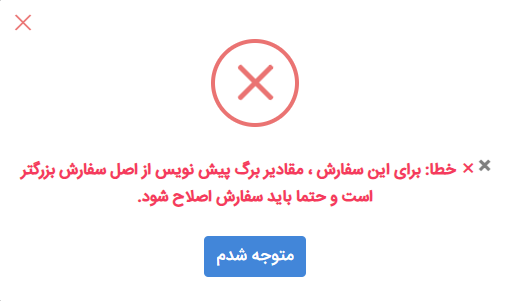
نکته : در صورتی که مقدار برگه پیش نویس از مقدار پیش فاکتور بیشتر باشد با زدن دکمه اصلاح رزرو سامانه به کاربر هشدار می دهد.
در صورت عدم تایید با کلیک بر روی  فرم عدم تایید برگه باز میشود ، برای عدم تایید حتما باید شرحی وارد کنید .
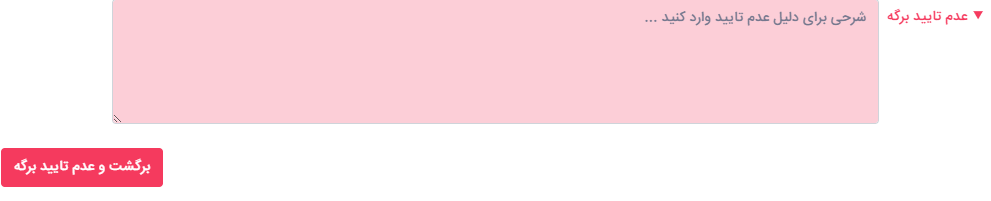
پس از وارد کردن شرح بر روی دکمه  برگه عدم تایید شده و به انبار جهت اصلاح لیست ارسالی در برگه پیش نویس برگردانده میشود.
اگر به هر دلیلی نیاز هست که پیش فاکتور بسته شود با کلیک بر روی دکمه  می توان پیش فاکتور را بست. فرم تایید مجدد باز میشود با کلیک بر روی بله پیش فاکتور بسته می شود.
تجمیع پیش فاکتور
اگر برای یک مشتری چندین پیش فاکتور صادر شود ، میتوان آن ها تجمیع کرد. در بالای صفحه با کلیک بر روی  فرم پیش فاکتور ها باز می شود ، در این فرم لیست تمام پیش فاکتور های این مشتری (که بسته نشده اند) را مشاهده میکنید با انتخاب پیش فاکتور های مورد نظر و زدن دکمه تایید پیش فاکتور ها را با پیش فاکتوری که داخل صفحه آن هستیم تجمیع میشوند.
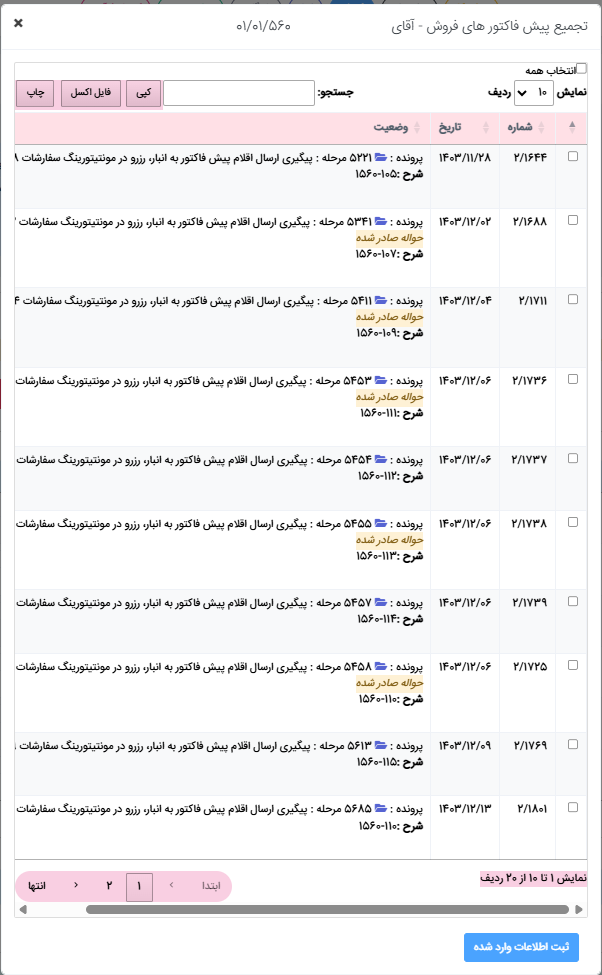
نکته : در صورتی که پیش فاکتوری را میخواهید تجمیع کنید که اقلامی از آن تحویل شده است یا برای آن برگه پیش نویس صادر شده است به شما اجازه تجمیع را نمیدهد.